UKK - Usein Kysytyt Kysymykset
Mainos: Kuvan lataus, muokkaus, kiertäminen, rajaus, kasvojen sumentaminen ja kuvien järjestyksen muuttaminen.
Hanki apua kuvien lataamisessa, niiden muokkaamisessa, kääntämisessä, rajauttamisessa, kasvojen sumentamisessa ja järjestyksen uudelleenjärjestämisessä vaivattomasti.
- Katso alla oleva tekstiohje ja kuvat.
- Katso sivun alaosasta video-ohjeita lisätietoa varten.
Vaihe 1: Kuvan lataus
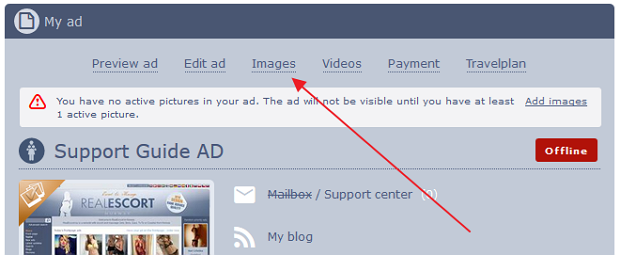
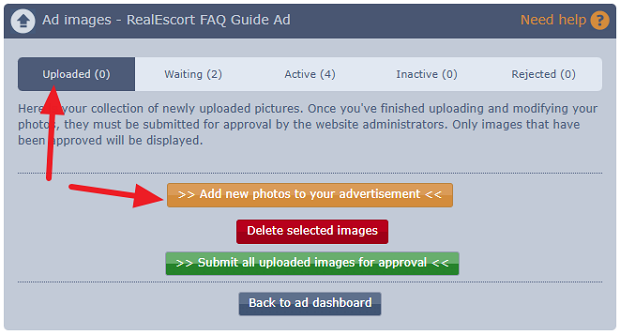
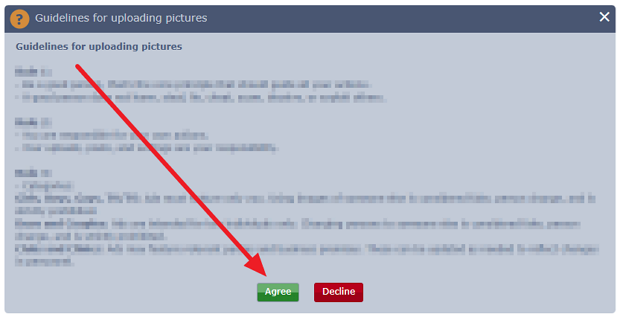
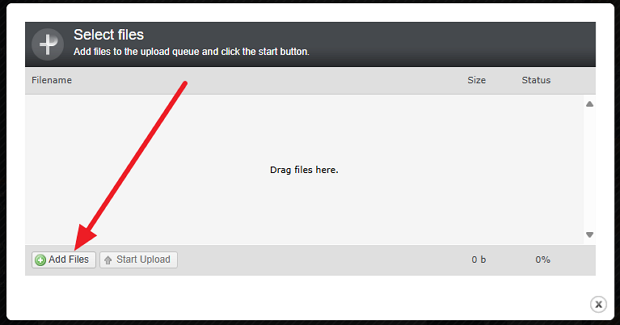
Puhelin/Tabletti/Android/Apple:
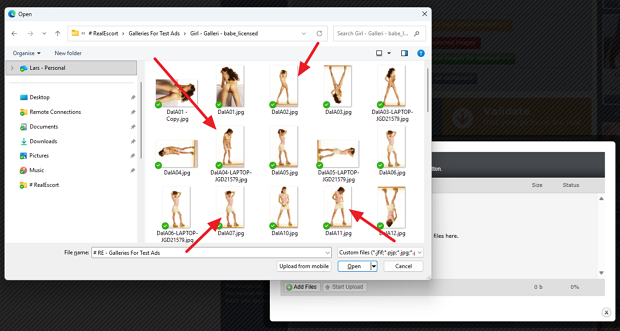
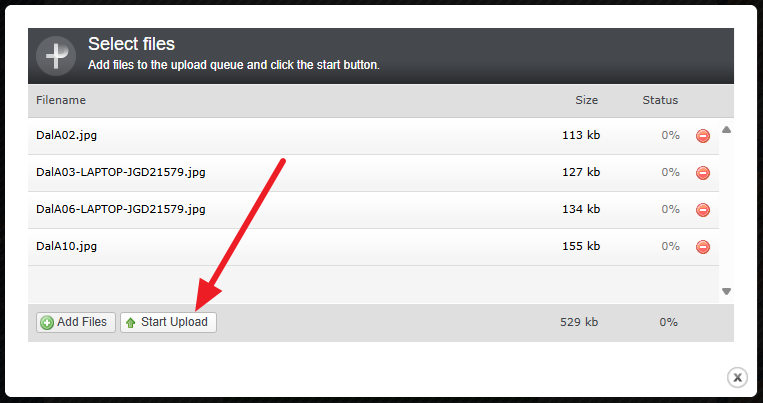
- Voit valita useita kuvia ja napsauttaa avaa.
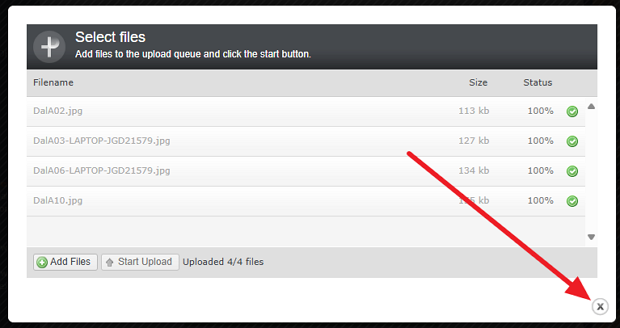
- Valittuasi kuvia yhdestä kansiosta voit siirtyä toiseen kansioon ja valita lisäkuvia ennen latauksen aloittamista.
Tietokone:
- Voit valita useita kuvia piirtämällä ympärilleen ruudun hiirellä.
- Pidä pohjassa CTRL-näppäintä näppäimistöllä napsauttaessasi kuvia.
Vaihe 2: Kuvan muokkaus
(Ohita vaihe 3, jos et tarvitse muokkausta, rajauttamista, kasvojen sumentamista tai kääntämistä)
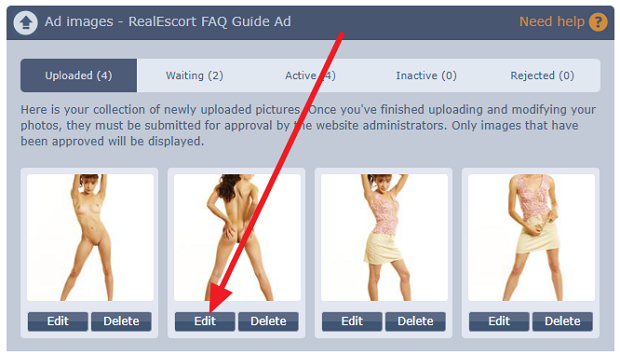
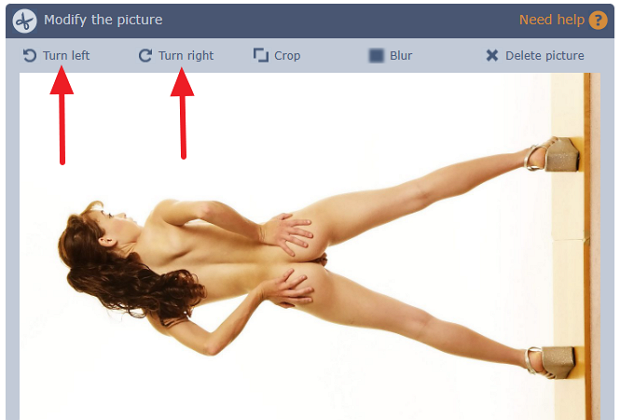
- Kääntäminen: Napsauta käännä-painiketta joko vasemmalle tai oikealle.
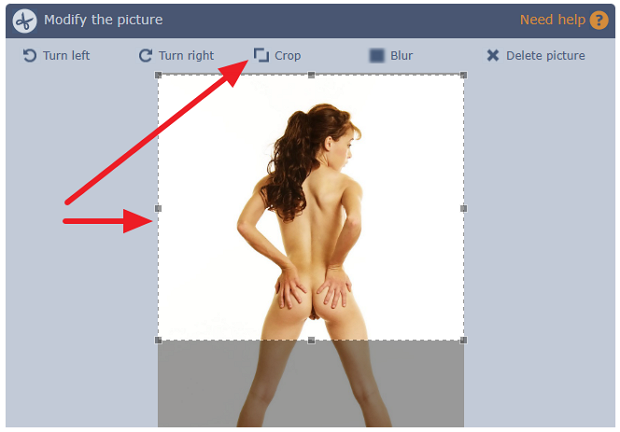
- Rajauttaminen: Valitse kuvan osa, jonka haluat rajauttaa, ja napsauta sitten Rajaa-painiketta.
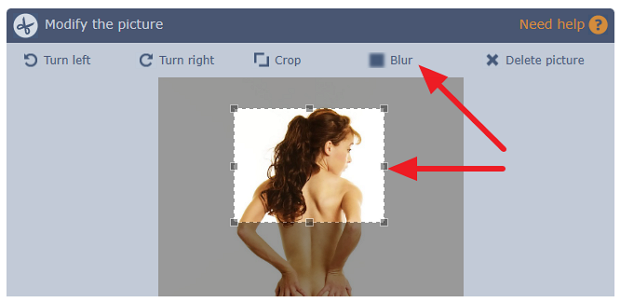
- Sumentaminen: Valitse kuvan osa, jonka haluat sumentaa, ja napsauta sitten Sumu-painiketta.
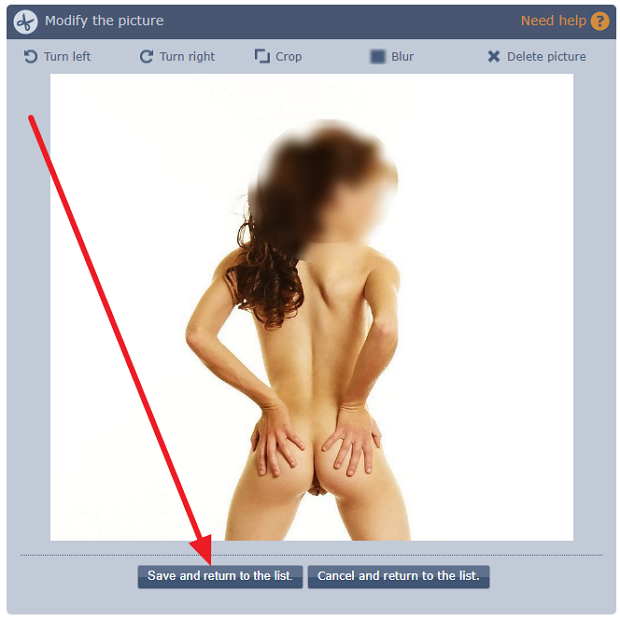
- Kun olet valmis, napsauta tallenna ja palaa kuvaluetteloon.
Vaihe 3: Lähetä hyväksyntää varten
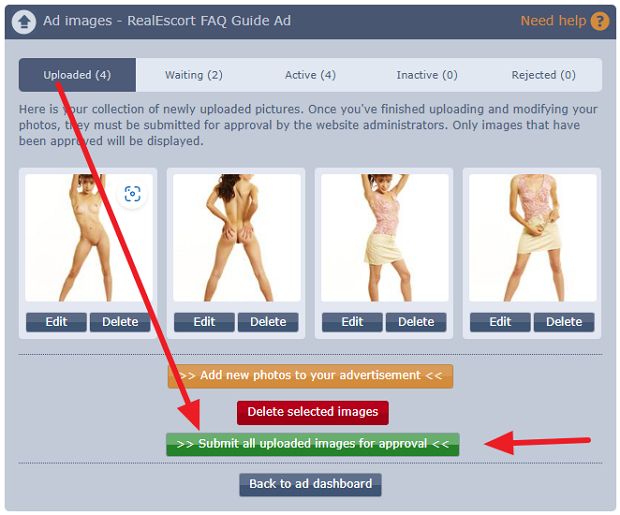
Vaihe 4: Järjestyksen uudelleenjärjestäminen
(kun kuvat on hyväksytty ja ne ovat aktiivisia, voit uudelleenjärjestää niiden järjestyksen)
- Voit uudelleenjärjestää kuviesi järjestyksen Aktiiviset kuvat -välilehdellä.
- Napsauta kuvaa ja pidä pohjassa, sitten vedä se haluttuun paikkaan.
- Ensimmäinen kuva on ensisijainen ilmoituskuvasi.
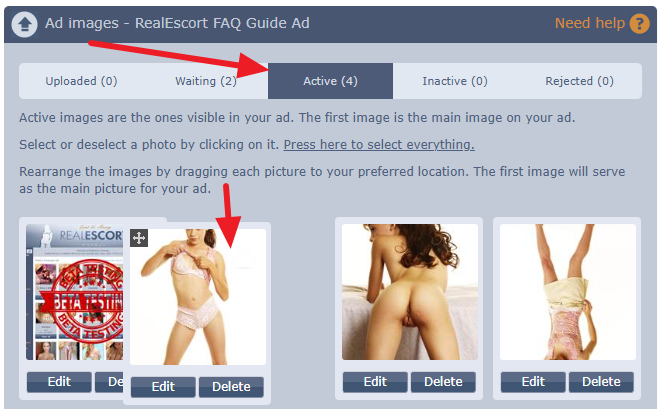
Video-ohjeet:
Kuvien lataaminen ilmoitukseesi
FAQ - How to upload images V2
Kuviensa muokkaaminen (kääntäminen, rajauttaminen, kasvojen sumentaminen)
FAQ - How to edit images V2
Kuvien järjestyksen muuttaminen
FAQ - How to change order of pictures V2
- Katso alla oleva tekstiohje ja kuvat.
- Katso sivun alaosasta video-ohjeita lisätietoa varten.
Vaihe 1: Kuvan lataus
Puhelin/Tabletti/Android/Apple:
- Voit valita useita kuvia ja napsauttaa avaa.
- Valittuasi kuvia yhdestä kansiosta voit siirtyä toiseen kansioon ja valita lisäkuvia ennen latauksen aloittamista.
Tietokone:
- Voit valita useita kuvia piirtämällä ympärilleen ruudun hiirellä.
- Pidä pohjassa CTRL-näppäintä näppäimistöllä napsauttaessasi kuvia.
Vaihe 2: Kuvan muokkaus
(Ohita vaihe 3, jos et tarvitse muokkausta, rajauttamista, kasvojen sumentamista tai kääntämistä)
- Kääntäminen: Napsauta käännä-painiketta joko vasemmalle tai oikealle.
- Rajauttaminen: Valitse kuvan osa, jonka haluat rajauttaa, ja napsauta sitten Rajaa-painiketta.
- Sumentaminen: Valitse kuvan osa, jonka haluat sumentaa, ja napsauta sitten Sumu-painiketta.
- Kun olet valmis, napsauta tallenna ja palaa kuvaluetteloon.
Vaihe 3: Lähetä hyväksyntää varten
Vaihe 4: Järjestyksen uudelleenjärjestäminen
(kun kuvat on hyväksytty ja ne ovat aktiivisia, voit uudelleenjärjestää niiden järjestyksen)
- Voit uudelleenjärjestää kuviesi järjestyksen Aktiiviset kuvat -välilehdellä.
- Napsauta kuvaa ja pidä pohjassa, sitten vedä se haluttuun paikkaan.
- Ensimmäinen kuva on ensisijainen ilmoituskuvasi.
Video-ohjeet:
Kuvien lataaminen ilmoitukseesi
FAQ - How to upload images V2
Kuviensa muokkaaminen (kääntäminen, rajauttaminen, kasvojen sumentaminen)
FAQ - How to edit images V2
Kuvien järjestyksen muuttaminen
FAQ - How to change order of pictures V2